Pages

Instalando um Terminal

Para instalar um TERMINAL em seu computador, siga os seguintes passos: (clique nas imagens para ampliar)

1. Primeiro acesse o site da TRON e entre como a Unidade de Negócios, Código de Cliente e Senha no local Serviços aos clientes conforme destacado na figura abaixo:


2. Agora clique na opção Atualização de Sistemas conforme como destacado na figura abaixo:

 3.  Na póxima tela baixe os instaladores dos sistemas que você usa (por exemplo Folha de Pagamento, Escrita Fiscal, Contabilidade e etc.) OBS.: Não baixe o TGC MODULO SERVIDOR em um terminal, ele deve ser usado somente no servidor.


 4. Após o dowload, execute todos os instaladores baixados. Após isso é necessário abrir as portas do Firewall para que o terminal possa se conectar no servidor. Para isso vá em Menu Iniciar, Configurações, Painel de Controle. Após isso abra o ícone Firewall do Windows como mostra a imagem abaixo:


5. Ao abrir o Firewall do Windows aparecerá uma nova janela. Clique na aba Exceções como mostra a figura abaixo:


6. Após isso, clique no botão Adicionar Porta... como mostra a figura abaixo:

7. Após isso, informe o Nome e o Número da Porta:
Nome: Tron
Número da porta: 3051
Marque a opção TCP e clique OK.
Deverá ficar como a imagem abaixo: 


8. Após isso, clique novamente em Adicionar Porta... e informe o Nome e o Número da Porta:
Nome: Tron1
Número da porta: 19924
Marque a opção TCP e clique OK.
Deverá ficar como a imagem abaixo:


9. Após isso, clique novamente em Adicionar Porta... e informe o Nome e o Número da Porta:
Nome: Tron2
Número da porta: 19925
Marque a opção TCP e clique OK.
Deverá ficar como a imagem abaixo:


10. Agora clique em OK e feche todas as janelas. OBS: Será preciso realizar os procedimento 10 a 12 no servidor:
No servidor clique no menu Iniciar, Executar e digite cmd e clique em OK assim como mostra na imagem abaixo:

11. Após isso aparecerá uma janela com fundo preto em que você deverá digitar ipconfig e dar enter.


12. Surgirá uma pequena lista em que você deverá identificar o Endereço IP assim como mostra o exemplo a seguir. Anote o endereço IP que apareçer no servidor.


 13. Volte para o computador onde você está instalando o terminal e abra qualquer sistema da Tron (Folha de Pagamento por exemplo) que aparecerá uma tela como essa abaixo. Digite em Endereço do Servidor (Manual) o endereço IP que você anotou do Servidor (passos 10 a 12) e clique no botão verde para gravar.


14. Se deu tudo certo aparecerá uma mensagem solicitando configurar a conexão do banco de dados. Clique em OK como mostra a figura abaixo:

15. A próxima tela que aparecerá será a da Configuração do Banco de Dados que deverá ser preenchida do seguinte modo:
Tipo de Servidor: Remoto
Servidor: (coloque o IP do servidor que você anotou)/3051
Arquivo do Banco de Dados: C:\Arquivos de Programas\Tron\Dados\Troncg.idb
Usuário: sysdba
Senha: masterkey
Exemplo de como deve ficar essa tela:


16. Após preencher como a tela acima clique no botão verde para gravar. Após isso o sistema deverá abrir normalmente.

INSTALANDO UM SERVIDOR

Para instalar o SERVIDOR em seu computador, siga os seguintes passos: (clique nas imagens para ampliar)

1. Primeiro entre em contato com o Suporte Técnico da Tron e solicite uma Liberação de Licença. Após liberado a licença, acesse o site da TRON e entre como a Unidade de Negócios, Código de Cliente e Senha no local Serviços aos clientes conforme destacado na figura abaixo:


2. Agora clique na opção Atualização de Sistemas conforme como destacado na figura abaixo:


3.  Na póxima tela baixe os instaladores dos sistemas que você usa (por exemplo Folha de Pagamento, Escrita Fiscal, Contabilidade e etc.) e baixe também o arquivo TGC MODULO SERVIDOR:


4. Após o dowload, execute todos os instaladores baixados e por último o TGC MODULO SERIVOR. OBS.: Durante ou após a instalação, se aparecer alguma tela perguntando se deseja bloquear ou desbloquear, sempre clique em desbloquear o programa. Após terminar de instalar o Módulo Servidor aparecerá a seguinte janela em branco. Clique na seta ao lado das chaves conforme destacado na figura abaixo:


5. Clique em licenciar o sistema assim como mostra a figura abaixo:


6. Aparecerá a janela de Localização de Licença de Uso. Clique no primeiro botão conforme mostra o destaque na imagem abaixo:


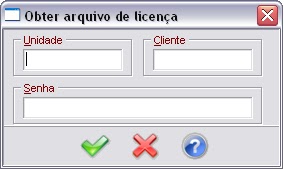
7. Na próxima janela informe a Unidade de Negócios, o Cód. de cliente e a Senha (a mesma que você usou para entrar no site) e clique no botão verde:


8. Se ocorrer tudo certo, a janela Gerenciador de Licenças Tron será preenchida automaticamente com o código do cliente, nome de cliente, validade da licença e etc. conforme mostra exemplo abaixo:


9. Após isso feche todas as janelas. Logo aparecerá um quadrinho verde escrito TS ao lado do relógio do windos como mostra a imagem abaixo. Clique com o botão direito do mouse em cima dele e clique em Servidor de Licenças e depois clique em Iniciar como mostra o destaque abaixo:


10. Após isso clique novamente com o botão direito em cima do quadriho verde escrito TS ao lado do relógio do windows que deverá está com todos os botões verdes e clique em Servidor de Licenças e depois clique em Configurar... como mostra a figura abaixo:


11. Aparecerá novamente a janela do Gerenciador de Licenças Tron. Clique na seta ao lado das chaves e clique em Definir Configurações Iniciais... assim como mostra a imagem abaixo:


12. Na janela que aparecer insira os seguintes dados:
Servidor do Banco de dados: 127.0.0.1
Porta: 3051
Caminho do Banco de Dados: C:\Arquivos de Programas\Tron\Dados\Troncg.idb
Usuário: sysdba
Senha: masterkey
Servidor de Atualização: (deixar em branco)

A janela deverá ficar exatamente como essa imagem abaixo:

Agora salve no botão verde e feche todas as janelas. O Sistema da Tron está instalado.

13. Após isso é necessário abrir as portas do Firewall para que os outros computadores possam se conectar no servidor. Para isso vá em Menu Iniciar, Configurações, Painel de Controle. Após isso abra o ícone Firewall do Windows como mostra a imagem abaixo:


14. Ao abrir o Firewall do Windows aparecerá uma nova janela. Clique na aba Exceções como mostra a figura abaixo:


15. Após isso, clique no botão Adicionar Porta... como mostra a figura abaixo:


16. Após isso, informe o Nome e o Número da Porta:
Nome: Tron
Número da porta: 3051
Marque a opção TCP e clique OK.
Deverá ficar como a imagem abaixo:


17. Após isso, clique novamente em Adicionar Porta... e informe o Nome e o Número da Porta:
Nome: Tron1
Número da porta: 19924
Marque a opção TCP e clique OK.
Deverá ficar como a imagem abaixo:


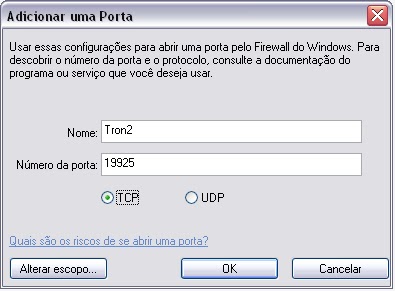
18. Após isso, clique novamente em Adicionar Porta... e informe o Nome e o Número da Porta:
Nome: Tron2
Número da porta: 19925
Marque a opção TCP e clique OK.
Deverá ficar como a imagem abaixo:

19. Agora clique em OK e feche todos os sistemas e aba o Sistema da Tron.


Instalando o TeamViewer

Para instalar o teamviewer em seu computador, siga os seguintes passos:

1. Clique AQUI e salve o arquivo em sua área de trabalho. Depois execute esse arquivo, onde aparecerá a seguinte tela:


Espere aparecer o ID e a Senha. Após aparcer, informe o ID e a Senha para o técnico da Tron. Mantenha essa janela aberta, pois se ela for fechada, não será possível acessar o computador remotamente.

Instalando um Terminal Tron

Instalando o Logmein

Para instalar o logmein em seu computador, siga os seguintes passos:

1. Clique AQUI e salve o arquivo em sua área de trabalho. Depois execute esse arquivo, onde aparecerá as seguintes telas:

1. Clique em Executar.
 

2. Clique em Next >


3. Clique em I Agree


4. Deixe marcado a opção Typical (recommended) e clique em Next >.

5. No campo Description digite seu código e nome de cliente da Tron e de quem usa esse computador. É através dessa descrição que encontraremos seu computador.
Exemplo: 01-1234 Empresa ABC (Depto Pessoal)
Após preencher esse campo clique em Next >

6. Nos campos Computer Access Code e Verify Computer Access Code digite 12345678 nos dois campos e clique em Next >. Se essa tela não aparecer, passe para o próximo passo.

7. Nos campo Email Address coloque: palmas@tron.com.br e no campo Password coloque tronpalmas321. E clique em Next >.

8. Após a instalação aparecerá essa tela informando que a instalação foi instalada com sucesso. 
Clique em Finish para finalizar. 

Qualquer dúvida entrar em contato com o Suporte Tron Informática.